

Scopriamo come impostare correttamente i file di progetto in Vectorworks per standardizzare il flusso di lavoro, riutilizzare file modello e aumentare l’efficienza di ogni nuovo progetto.
Esistono numerose tecniche per lavorare in modo efficiente con Vectorworks. Una delle strategie più efficaci riguarda semplicemente il modo in cui si impostano i file di progetto.
Una struttura dei file ben organizzata consente di riutilizzare lo stesso punto di partenza per ogni nuovo progetto. Il vantaggio è che Categorie, Lucidi, cartigli, impostazioni del documento e altri elementi saranno già configurati, evitando di dover ripetere ogni volta l’intero processo. Molti studi professionali dispongono di diverse configurazioni standardizzate o file modello dedicati a differenti tipologie di progetto, come edilizia residenziale, eventi live o opere pubbliche.
Di seguito è riportata una panoramica su come impostare un file di progetto e salvarlo come modello di Vectorworks:
- Iniziamo da un modello predefinito tramite la voce File > Nuovo, selezionando un Modello e personalizzandolo in base al proprio flusso di lavoro, oppure possiamo partire da un progetto già completato eliminando tutto ciò che non sarà utile in futuro. Per alleggerire il file, utilizzeremo il comando Elimina Elementi nel menu Modifica per rimuovere oggetti e risorse non utilizzati.
- Configuriamo il file includendo gli elementi desiderati. È consigliabile inserire componenti quali Categorie, Lucidi, Stili Viewport, Cartigli, Fogli elettronici e altri elementi analoghi. È invece opportuno evitare di includere geometrie dei Lucidi Design o risorse specifiche di un determinato progetto.
- Selezioniamo il comando Salva come Inizio dal menu File.
- Assegniamo un nome al modello e salviamolo nella cartella Modelli appropriata. I Modelli utilizzano il formato .sta
- Facciamo clic su Salva.
- Per richiamare il Modello, possiamo selezionarlo dalla Home Screen di Vectorworks. Se il file è stato salvato nella cartella corretta, sarà disponibile nella scheda Modelli. In alternativa, scegliere File > Nuovo e poi Usa un Modello.
- Selezioniamo quindi il nuovo Modello dall’elenco.
Impostazione del file: Preferenze Documento
Sono tre le impostazioni fondamentali da considerare durante la configurazione del file:
- Unità di misura (a livello di Modello)
- Preferenze (a livello di Modello)
- Georeferenziazione (specifica del progetto)
Unità di misura e Preferenze sono elementi ideali per essere incluse nei Modelli personali, poiché è generalmente opportuno mantenerle coerenti tra tutti i progetti. La georeferenziazione, invece, viene normalmente configurata per ciascun progetto una volta disponibili i dati relativi al sito e al rilievo.
Unità di misura
Tramite File > Impostazioni Documento > Unità di misura, è possibile definire le unità di misura del progetto, sia nel sistema metrico che in quello anglosassone.
È inoltre possibile impostare preferenze specifiche per lunghezza, area, volume e angoli, definendone il livello di precisione desiderato per ottenere una maggiore accuratezza. Per le lunghezze è disponibile anche un’opzione relativa all’arrotondamento, che può essere impostata in formato frazionario o decimale.
Preferenze
Le preferenze del documento dovrebbero naturalmente essere configurate in base alle esigenze operative dell’utente. Vale quindi la pena dedicare del tempo all’analisi delle diverse opzioni disponibili nel dialogo delle Preferenze.
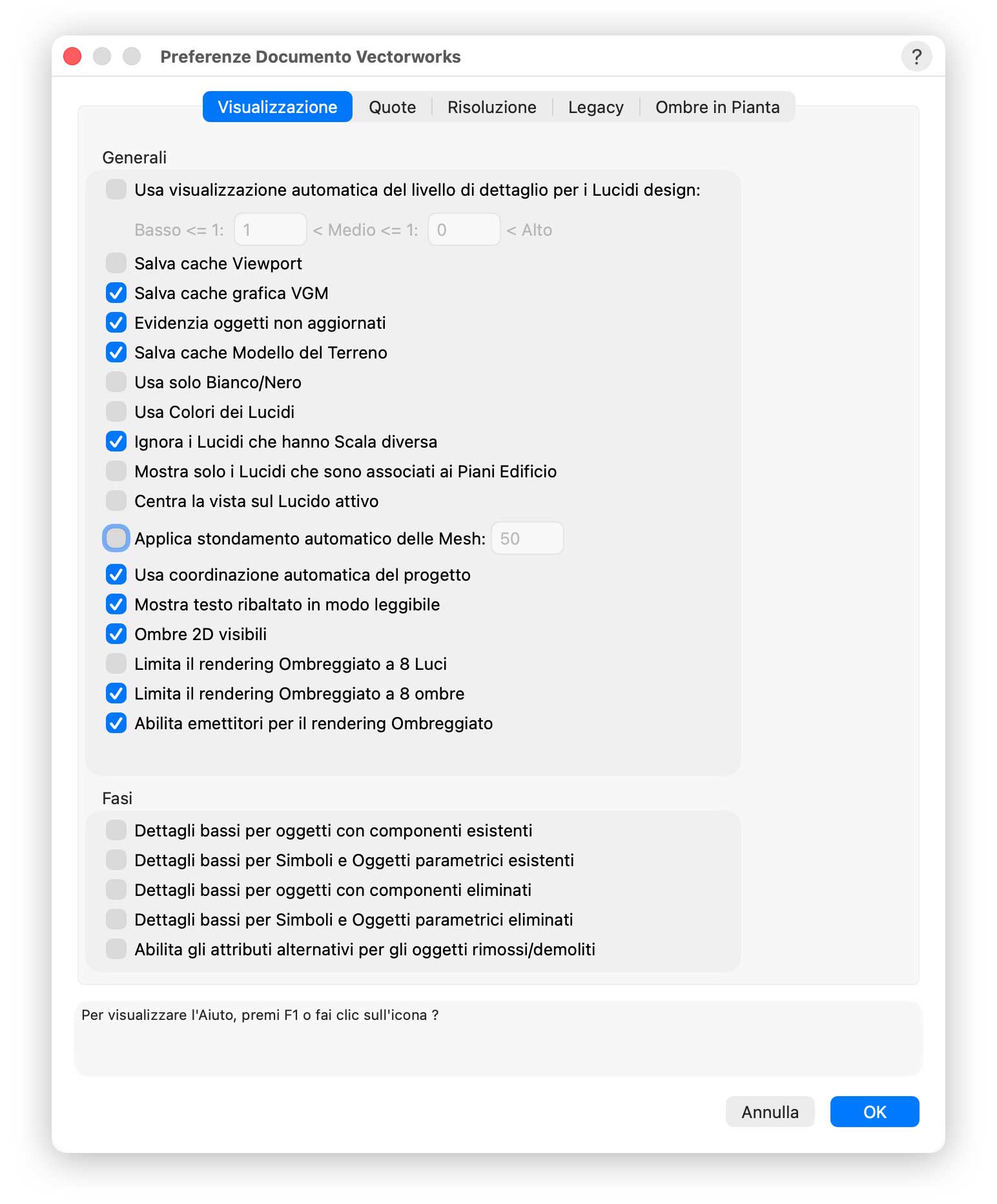
Ad esempio, è consigliabile attivare l’opzione Coordinazione automatica del progetto per garantire che Etichette, Marcatori e Cartigli siano sincronizzati con i nomi e i numeri delle Tavole.
Quando si lavora nelle prime fasi del progetto con elementi concettuali e modelli volumetrici, le ombre rappresentano un ottimo strumento per comunicare l’altezza degli oggetti nelle planimetrie di presentazione.
Come parte della configurazione del file, è inoltre possibile impostare i parametri predefiniti degli strumenti utilizzati più frequentemente, come Muri, Porte, Piante e Apparecchi illuminazione, in modo che vengano inseriti correttamente fin dal primo utilizzo. Per modificare tali impostazioni predefinite, possiamo selezionare lo strumento desiderato e fare clic sull’icona delle Impostazioni presente nella Barra di Modo.
Georeferenziazione
Una georeferenziazione imprecisa può comportare un posizionamento errato del progetto sulla superficie terrestre e produrre di conseguenza immagini o dati distorti.
La georeferenziazione è il processo mediante il quale l’Origine interna e la geometria del modello vengono allineate a una posizione precisa sulla Terra, generalmente utilizzando un sistema di coordinate di riferimento (CRS).
Abilitando e configurando la georeferenziazione, ogni Lucido Design sincronizza il proprio sistema di coordinate con un sistema geografico basato su latitudine e longitudine oppure su coordinate Nord/Est.
Utilizzando la voce File > Impostazioni Documento > Georeferenziazione è possibile scegliere il sistema di coordinate e definire posizione e rotazione dell’Origine interna. È inoltre possibile utilizzare il Punto rilievo per mettere in relazione l’ Origine interna con i dati topografici, facilitando il coordinamento con consulenti esterni e mantenendo il file Vectorworks correttamente allineato ai riferimenti esterni.
Poiché la georeferenziazione dipende da informazioni specifiche del progetto, quali rilievo topografico e ubicazione del sito, viene generalmente configurata dopo l’avvio del progetto anziché essere incorporata in un Modello personale.
Nel caso di collaborazioni con ingegneri che utilizzano Civil 3D, Vectorworks è in grado di leggere il CRS incorporato nel file DWG importato e applicarlo automaticamente.
Impostazione del file: Lucidi Design, Categorie e Lucidi presentazione
I Lucidi Design, le Categorie e i Lucidi presentazione rappresentano elementi fondamentali per l’organizzazione del file in Vectorworks. È importante definirli fin dalle prime fasi del progetto in modo coerente con il proprio metodo di lavoro.
In definitiva non esiste un unico approccio corretto: la configurazione migliore è quella che risponde alle esigenze del proprio flusso di lavoro e consente di lavorare in modo efficiente.
Esistono comunque alcune linee guida generali che aiutano a mantenere una struttura del file ordinata e facilmente gestibile.
Suggerimento: i Lucidi Design rappresentano il “dove“, le Categorie rappresentano il “cosa“, mentre i Lucidi presentazione sono destinati alla documentazione e alla presentazione.
Utilizzo dei Modelli integrati
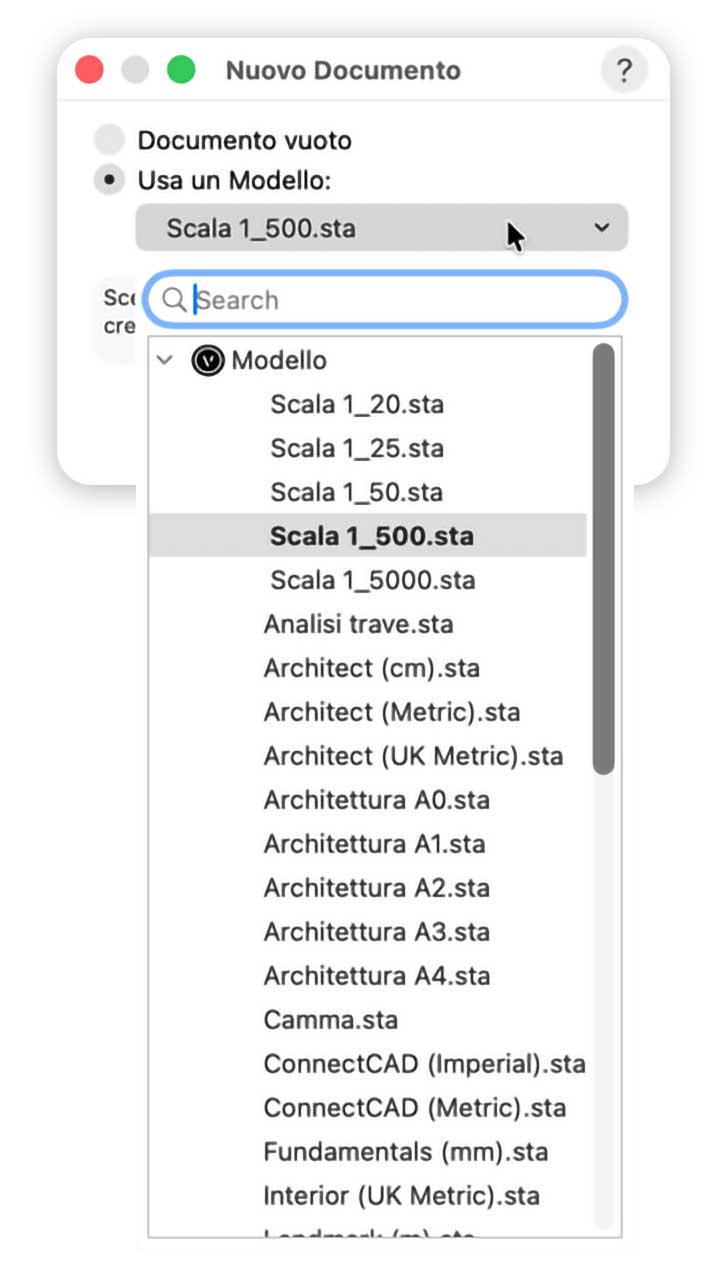
È possibile ottenere notevoli vantaggi iniziando da uno dei Modelli preconfigurati inclusi in Vectorworks. Tali modelli sono accessibili tramite File > Nuovo e il menu a discesa Usa un Modello.
Lucidi design
Oltre al concetto di “dove”, può essere utile immaginare i Lucidi Design come i fogli di carta da lucido utilizzati ai tempi del tecnigrafo e dedicati a specifiche tipologie di elementi progettuali, come finiture, rigging o superfici pavimentate. Su ciascun foglio venivano disegnati gruppi di elementi che potevano poi essere sovrapposti agli altri.
I Lucidi Design funzionano in modo analogo, con il vantaggio che la sovrapposizione può essere gestita preventivamente e la visibilità dei Lucidi modificata in qualsiasi momento.
Esplorazione delle alternative progettuali
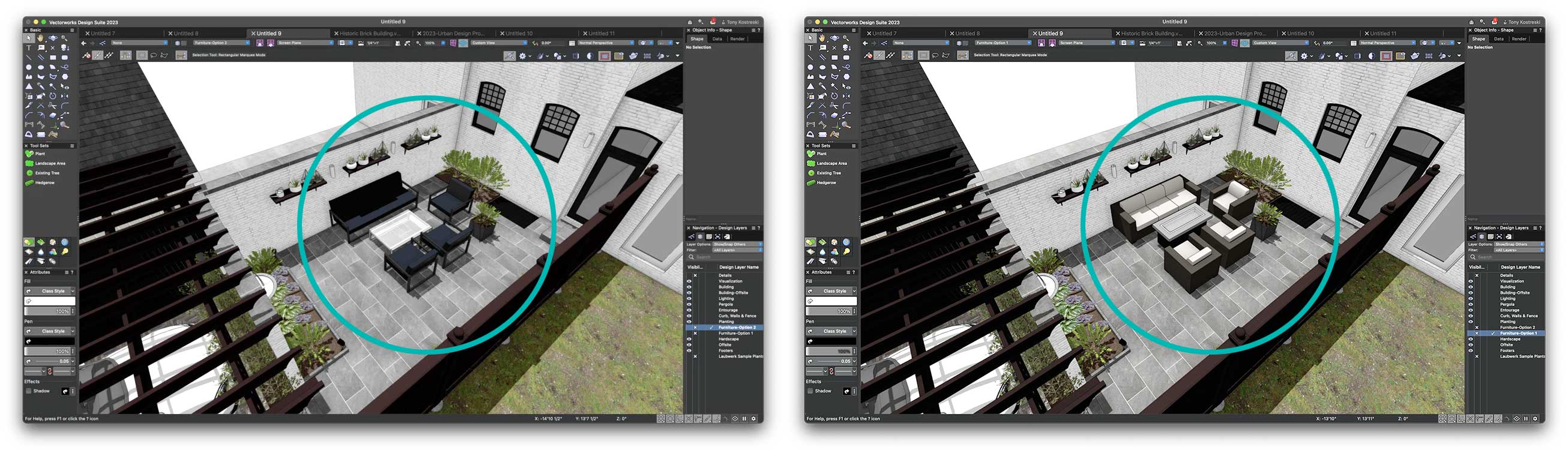
Invece di duplicare oggetti e collocarli affiancati, come avviene in altri software, è possibile utilizzare i Lucidi Design per passare rapidamente tra diverse soluzioni progettuali.
L’esempio mostra due differenti configurazioni di arredo collocate su Lucidi distinti.
Si tratta di un utilizzo molto semplice di questo metodo, ma è facile comprenderne l’efficacia quando si devono valutare alternative progettuali insieme ai clienti.
Categorie
Le Categorie costituiscono il principale strumento di Vectorworks per il controllo degli attributi grafici, la documentazione e la gestione dei dati.
Dal punto di vista grafico, attivare una Categoria equivale a scegliere quale penna o pennarello utilizzare per rappresentare gli elementi. Gli attributi più comunemente controllati tramite le Categorie sono Riempimento, Stile Penna e Spessore Linea.
Per quanto riguarda la documentazione e gestione dei dati, è utile organizzare gli oggetti in base alla loro natura, ad esempio arredi, elementi scenografici, pavimentazioni e così via, per poter estrarre facilmente i dati che sono stati organizzati tramite le Categorie.
Quando si inserisce un oggetto dagli Elementi base di Vectorworks, questo viene già assegnato a una Categoria. A seconda della tipologia di oggetto, anche i singoli componenti possono appartenere a Categorie specifiche. L’inserimento di ulteriori oggetti dello stesso tipo comporta automaticamente l’assegnazione alla medesima Categoria.
Queste Categorie possono essere utilizzate per controllare la visibilità delle diverse parti degli oggetti. Se si desidera modificare i nomi delle Categorie associate ai nuovi oggetti inseriti nel disegno, è possibile utilizzare il comando Rinomina in sequenza presente nel menu Strumenti.
Lucidi presentazione
A questo punto non sorprenderà sapere che configurare correttamente i Lucidi Presentazione, insieme a tutti gli altri elementi descritti in questo articolo, consente di risparmiare molto tempo nel lungo periodo.
Ogni Modello Vectorworks include una struttura base di Tavole che costituisce un ottimo punto di partenza.
Queste Tavole coprono la maggior parte delle esigenze di documentazione e presentazione. Il modo più semplice per creare nuovi Lucidi presentazione consiste nel duplicare e rinominare un Lucido esistente.
Il Cartiglio aggiornerà automaticamente il Nome Tavola e il Numero Tavola in base alle nuove impostazioni.